WAMPSERVER

a) Pasos para configurar WampServer y para crear los sitios web
Configuraciòn.-
Cuando terminamos de instalar WampServer, aparece este icono  parecido a un arco, en la barra de tareas. Dicho icono permite realizar
unos ajustes generales y acceder a la configuración del servidor. Si
hacemos clic derecho en el icono < Language > Spanish para configurar el idioma de la aplicación
en Español. También podemos terminar la aplicación, lo que provocará la
detención del servidor Apache y del servidor Mysql.
parecido a un arco, en la barra de tareas. Dicho icono permite realizar
unos ajustes generales y acceder a la configuración del servidor. Si
hacemos clic derecho en el icono < Language > Spanish para configurar el idioma de la aplicación
en Español. También podemos terminar la aplicación, lo que provocará la
detención del servidor Apache y del servidor Mysql.
parecido a un arco, en la barra de tareas. Dicho icono permite realizar
unos ajustes generales y acceder a la configuración del servidor. Si
hacemos clic derecho en el icono < Language > Spanish para configurar el idioma de la aplicación
en Español. También podemos terminar la aplicación, lo que provocará la
detención del servidor Apache y del servidor Mysql.
Si hacemos clic izquierdo en el icono , podemos configurar los servicios de la aplicación con el menú de administración de WampServer:
, podemos configurar los servicios de la aplicación con el menú de administración de WampServer: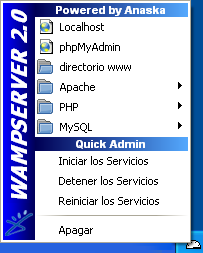 | ||
| Menù de Administraciòn de WampServer |
Desde el menú de administración de WampServer, empezando de arriba abajo, podremos:
- Localhost: acceder con el navegador a los contenidos del servidor web. Es lo mismo que abrir un navegador e ir a la dirección http://127.0.0.1 que es equivalente a ir a http://localhost.
- phpMyAdmin: acceder con el navegador al administrador de bases de datos phpMyAdmin. Es equivalente a abrir un navegador e ir a la dirección http://localhost/phpmyadmin.
- directorio www: acceder con el explorador de archivos al DocumentRoot, carpeta c:wampwww, para copiar contenidos. En esta carpeta es donde debemos copiar las aplicaciones que deseemos instalar. Ejemplo, si queremos instalar mediawiki, debemos descargarlo y descomprimirlo dentro de la carpeta c:wampwwwmediawiki. Después debemos acceder con el navegador a http://localhost/mediawiki y seguir las instrucciones para la instalación.
- Apache: acceder a la configuración de Apache. Más adelante detallamos las opciones de este apartado.
- PHP: acceder a la configuración de PHP. Más adelante detallamos las opciones de este apartado.
- MySQL: acceder a la configuración de MySQL. Más adelante detallamos las opciones de este apartado.
- Iniciar los servicios: permite iniciar Apache y MySQL
- Detener los servicios: permite detener Apache y MySQL
- Reiniciar los servicios: permite Reiniciar Apache y MySQL. Útil si hemos realizado alguna modificación en la configuración y queremos aplicar los cambios.
SITIOS WEB
Pasos para crear Sitios Web.-
1).- Descargar Wamp Server
Primer paso, descargar la última versión de Wamp Server de su página oficial.
Se nos presentan distintas alternativas a la hora de bajar una versión de este producto, en mi caso bajaré el siguiente:

* Ustedes bajen el que les parezca, para mí
siempre es mejor tener las últimas versiones, en este caso lo que varia
es la versión del PHP y mi sistema es de 32 Bits).
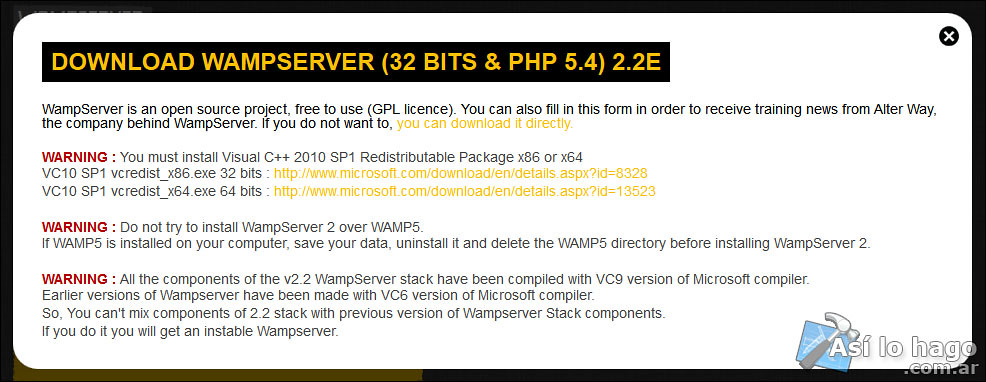
Al hacer click sobre la imagen, me apareció la siguiente ventana:
2).- Instalación de Wamp Server
Una vez descargado, procedemos a instalarlo!
Doble click al programa, para ejecutarlo:

Vemos la primera pantalla que nos explica que nos instalará, donde procedemos a darle Next:

En la siguiente ventana, vemos la licencia,
que si tenemos tiempo y sabemos algo de inglés, deberíamos leer para
informarnos sobre que producto estamos por obtener… Pero como esto jamás
pasará xD marcamos que aceptamos y le damos Next:

En este apartado, nos dice que el wamp, se instalará en “C:\Wamp” por defecto, si queremos instalarlo en otro directorio y/o unidad, hacemos click en Browse y lo hacemos, si no nos importa.. Next y seguimos:

Siguiente, nos pregunta si queremos crear
accesos directos en la barra de accesos rápidos y en el escritorio, yo
por preferencia, marqué en el escritorio:

Finalmente, confirmamos que todo este correcto y le damos Install, para proceder con la correspondiente instalación:


Entre otras cosas al finalizar esto,
posiblemente nos muestre una ventana en inglés, si queremos usar el
Navegador que tenemos por defecto para que funcioné con el Wamp, ponemos
que si.
3).- El asistente de configuración
Esto del PHP mail, SMTP, es un tema aparte
que no trataremos ahora, pero para los curiosos, esto básicamente se
trata de un servicio para enviar E-mails por formularios desde nuestra
PC como Localhost (por dar un ejemplo). Dado que no tenemos un servidor
para esto, lo dejamos por defecto y continuamos.

Paso final, le damos al botón Finish y se ejecuta el programa:

A todo esto, nuestra PC comenzará a
procesar el nuevo contenido, en la barra de tareas, veremos un icono
rojo, que comenzará a cambiar de colores, hasta ponerse verde (Lo remarqué un poco con rojo):

Recomiendo Reiniciar la PC en este punto.
4).- Ejecutando Wamp Server
Una vez reiniciada la PC, procedemos a ejecutar el icono del Escritorio:

Se carga nuevamente el icono verde en la
barra de tareas, para indicarnos que se esta ejecutando, primero que
nada le damos click derecho, opción “Language/Spanish”, listo ya lo tenemos en español.
Paso seguido, en el mismo icono verde, Click Izquierdo para desplegar el menú y le damos a Encender:

Nos dirigimos a nuestro navegador y en la Url escribimos:
Si todo a ido bien, veremos algo como esto:

Lo bueno de Wamp Server,
es que nos permite Administrar nuestros Proyectos Web, creando carpetas y
poder ver esas carpetas desde la misma página que acabamos de ver.
Ahora un pequeño ejemplo para ir terminando:
5).- Ejemplo
Volvemos al icono verde de la barra de tareas, le damos click izquierdo para desplegar el menú y seleccionamos la opción “directorio www”:

Se abrirá el directorio www, donde veremos 2
archivos, que ignoraremos, pasamos directamente a crear una carpeta
nueva, para este ejemplo la llamé: “Mi_Primer_Proyecto”:

ahora, crearemos un archivo index.html, lo
podemos hacer con el mismo bloc de notas y lo guardamos con la extensión
.HTML; a continuación les dejo el código para que lo peguen!
<html>
<head>
<title>Ejemplo para Instalación de WAMP SERVER</title>
</head>
<body>
Hola Mundo!
</body>
</html>
<head>
<title>Ejemplo para Instalación de WAMP SERVER</title>
</head>
<body>
Hola Mundo!
</body>
</html>
Esto lo guaramos como index.html y lo colocamos dentro de la carpeta que creamos hace un momento.
Una vez hecho todo esto, volvemos al Navegador en localhost y actualizamos la página (Presione F5), tendríamos que ver lo siguiente:

Efectivamente, es nuestra carpeta recién creada, procedemos a hacerle un click para ver nuestro proyecto:


No hay comentarios:
Publicar un comentario